使用codex++混合模式实现三方api登录模式下实现手机远控codex
电脑端 Codex 使用三方 API 或中转 API 时,手机端 ChatGPT 里的 Codex 远程连接无法使用。
处理方法是在 codex++ 里使用混合模式,实现两者功能叠加。电脑端可以继续使用三方 API,手机端也可以通过 ChatGPT 连接 Codex。
准备条件
开始前先确认下面几项:
- 电脑已经安装最新 Codex。
- 电脑已经安装最新 codex++。
- 已经有可用的三方 API。
- 已经有三方 API 的
baseurl和key。 - 电脑端 Codex 能正常登录 ChatGPT 账号。
- 手机端已经安装最新版 ChatGPT。
如果手机端没有 Codex 入口,先更新 ChatGPT。
如果chtgpt登录后的电脑端 Codex 左下角没有手机图标,先更新 Codex。
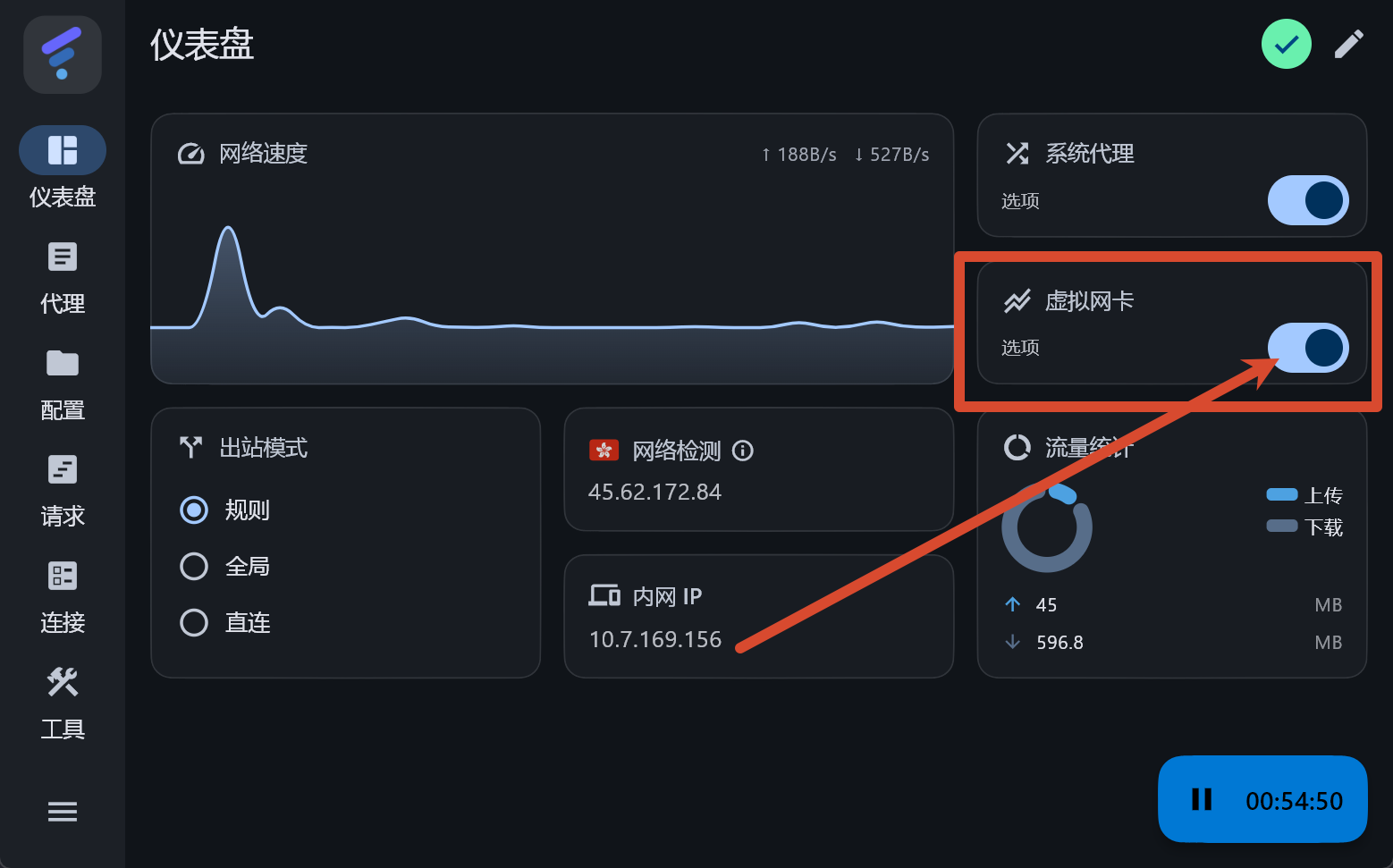
第一步:开启代理 TUN 模式
先打开代理软件,开启 TUN 模式。
这一步是为了让手机能正常连接电脑端 codex ,实测不开启连接不到。
第二步:打开 CCS,把供应商切回官方
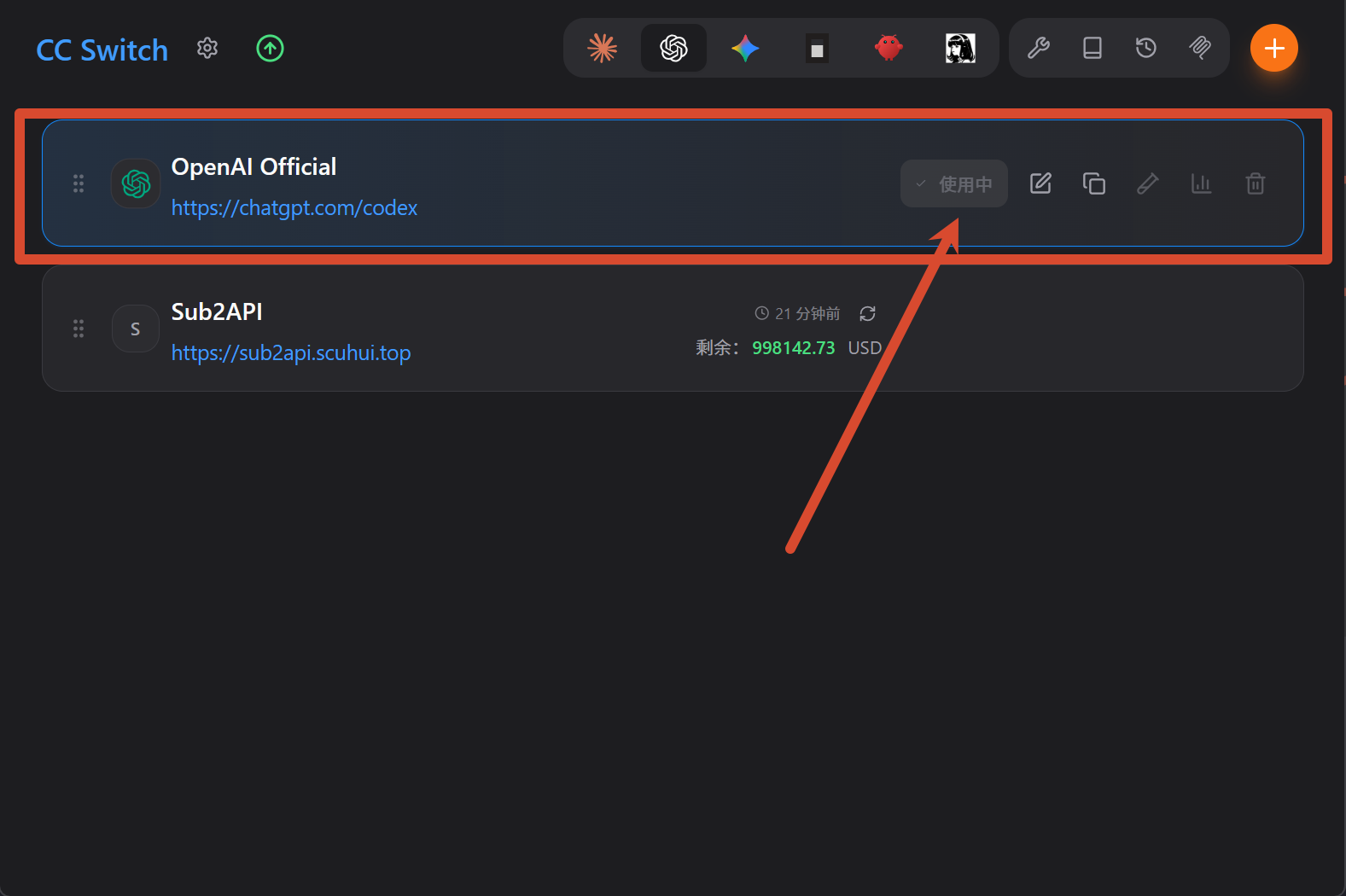
打开 CCS,在供应商配置里,先把 Codex 使用的供应商切回官方。
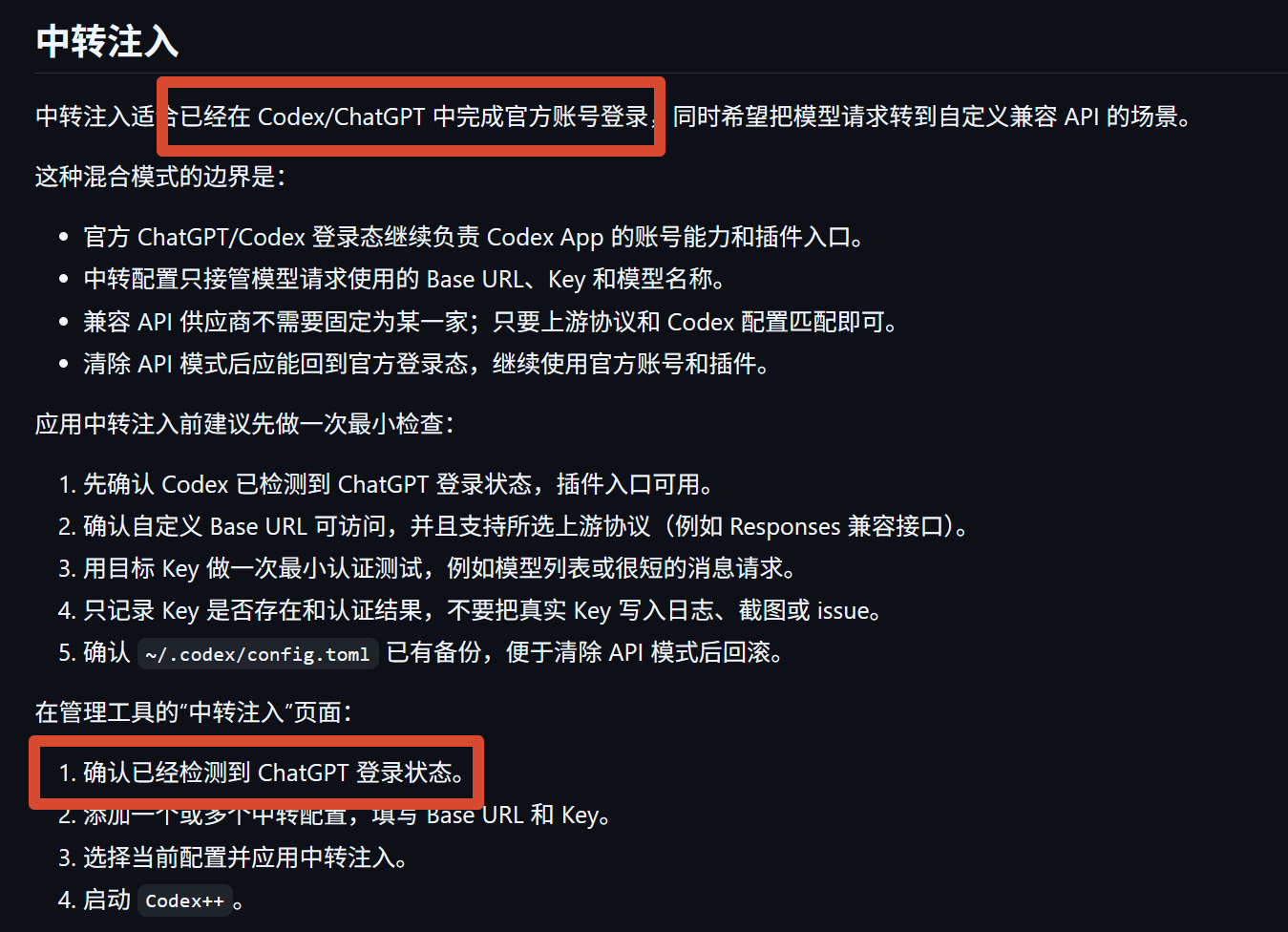
这里是个大坑,虽然 codex++ 也可以切到官方登录,但是用codex++打开后无法正常登录chatgpt账号,一定不要用 codex++ 打开。这里使用了ccs进行配置切换。下面是 codex++ 官方解释。
第三步:直接打开 Codex
注意:这里不要通过 codex++ 打开 Codex。
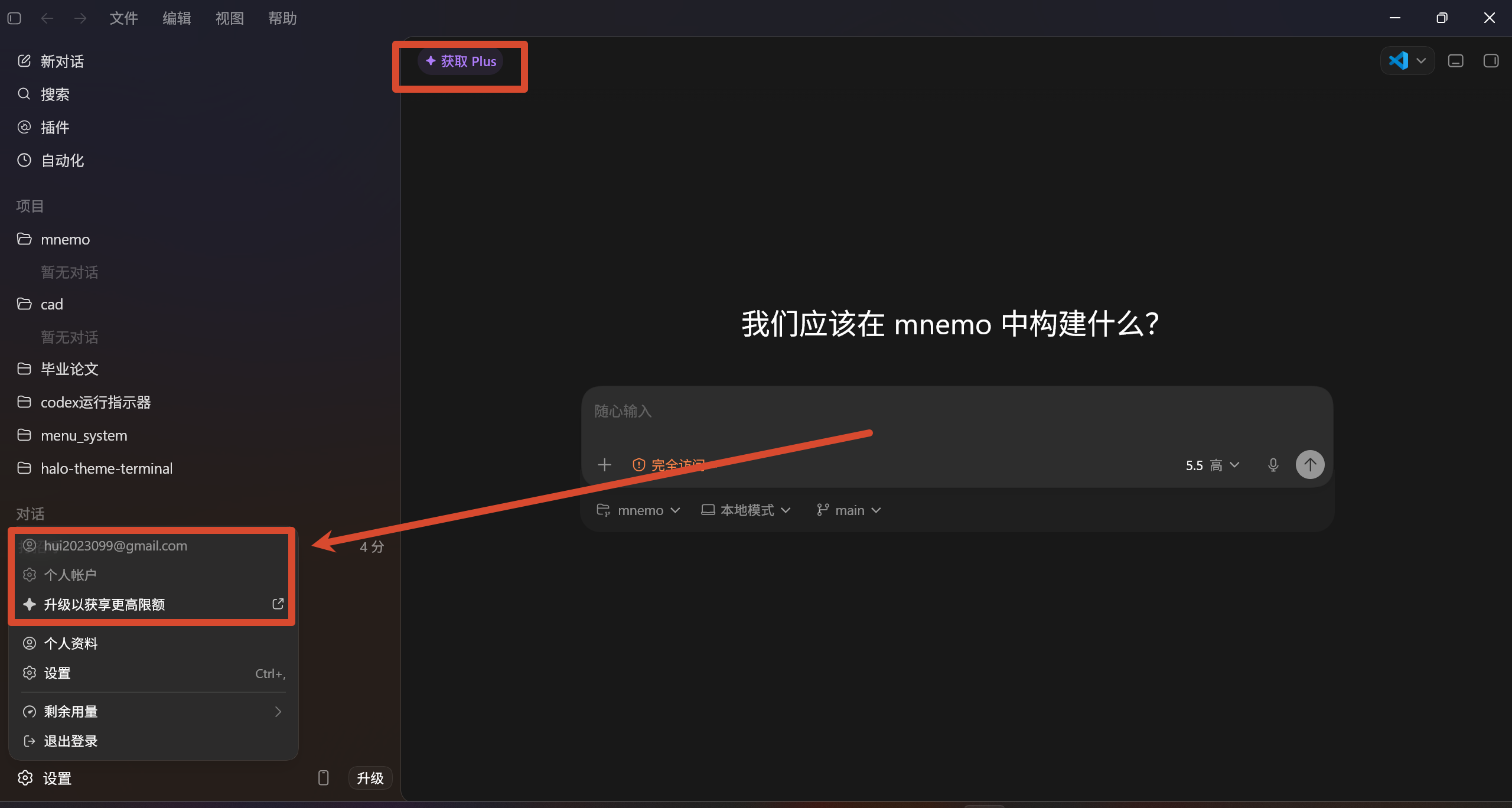
直接打开 Codex 客户端,打开后使用 ChatGPT 登录。
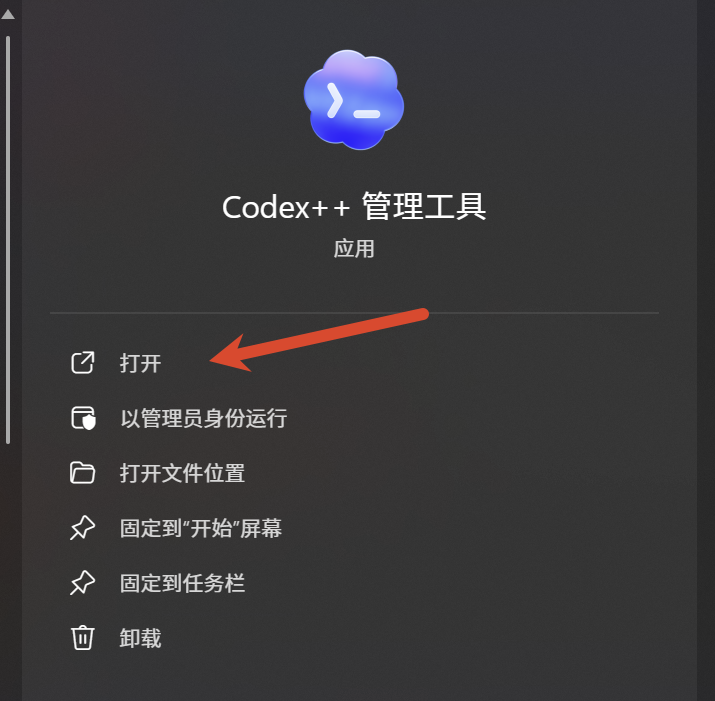
第四步:打开 codex++ 管理工具
关闭 Codex 后,打开 codex++ 管理工具。
第五步:添加新的供应商
进入供应商配置页面。
点击添加供应商。
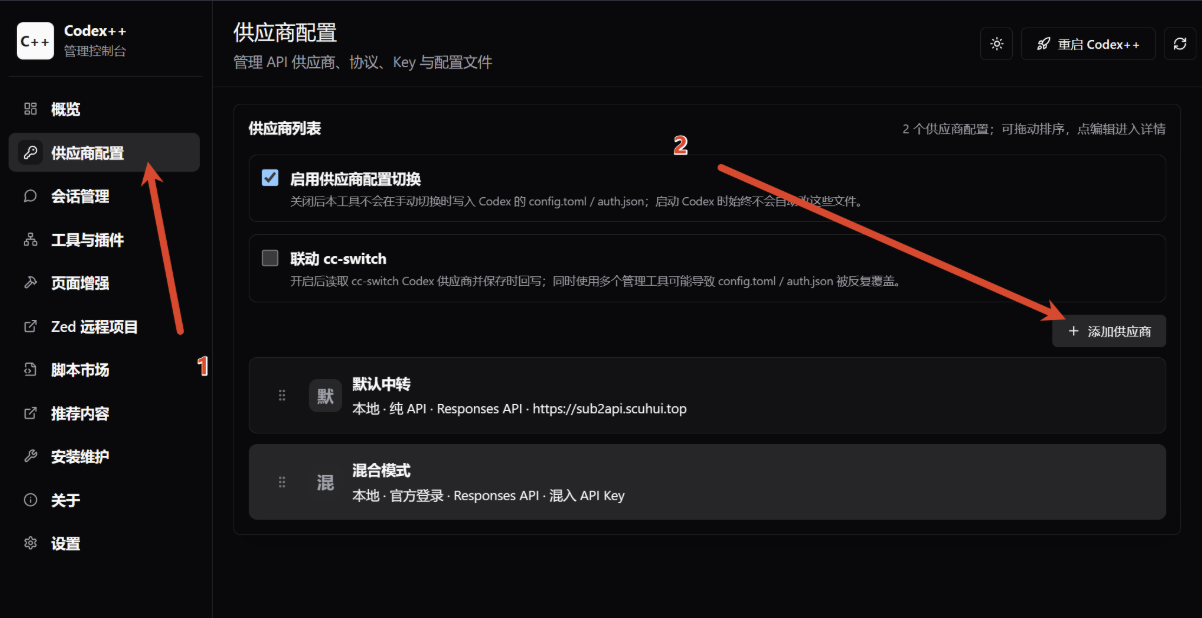
这里新建一个配置,不建议直接覆盖原来的配置。
第六步:选择官方登录和混入 API Key
在新增供应商配置里,接入模式选择官方登录。
API Key 处选择混入 API Key。
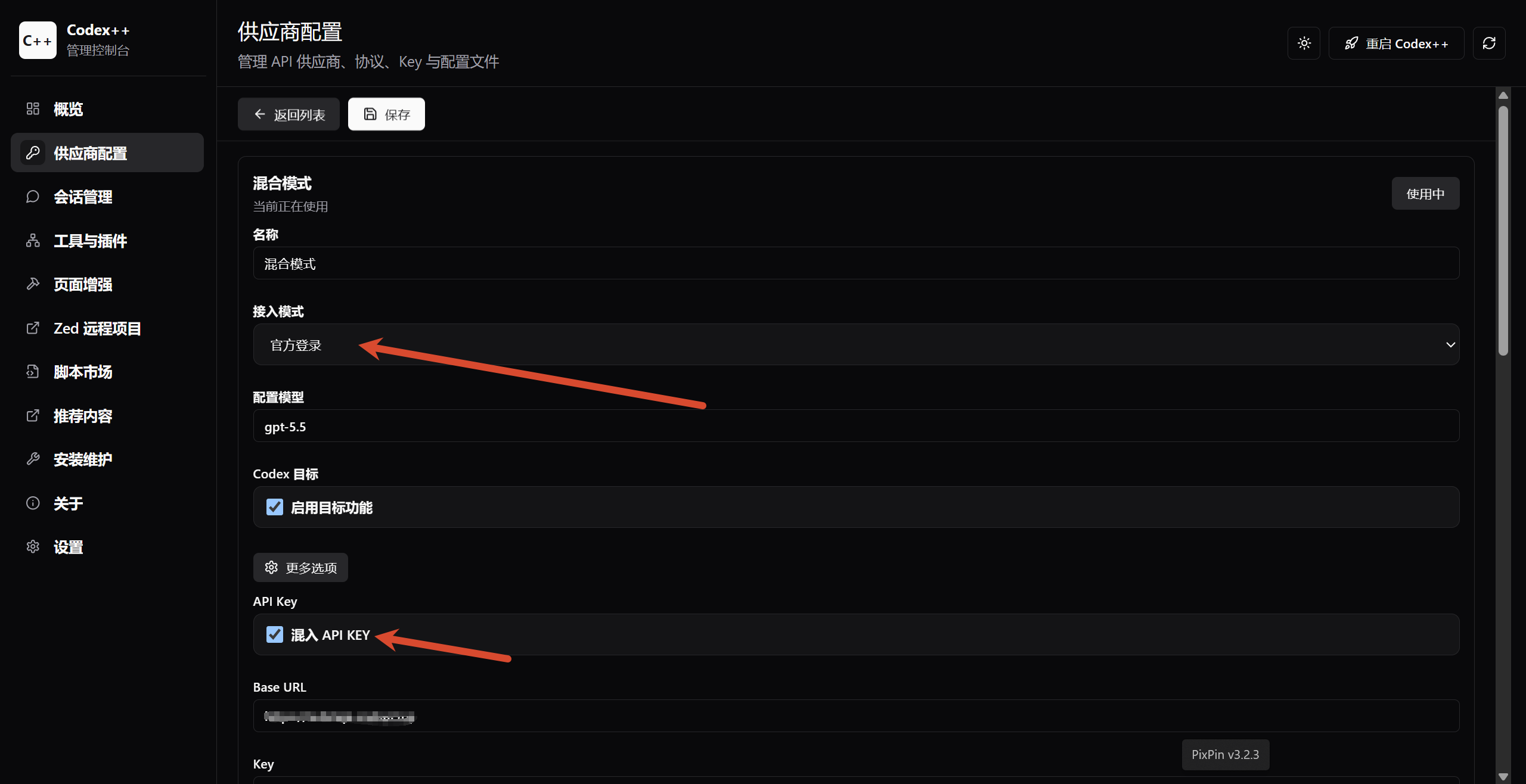
这一步比较关键。
官方登录用于保留 Codex 的账号状态。
混入 API Key 用于让 Codex 请求走你的三方 API。
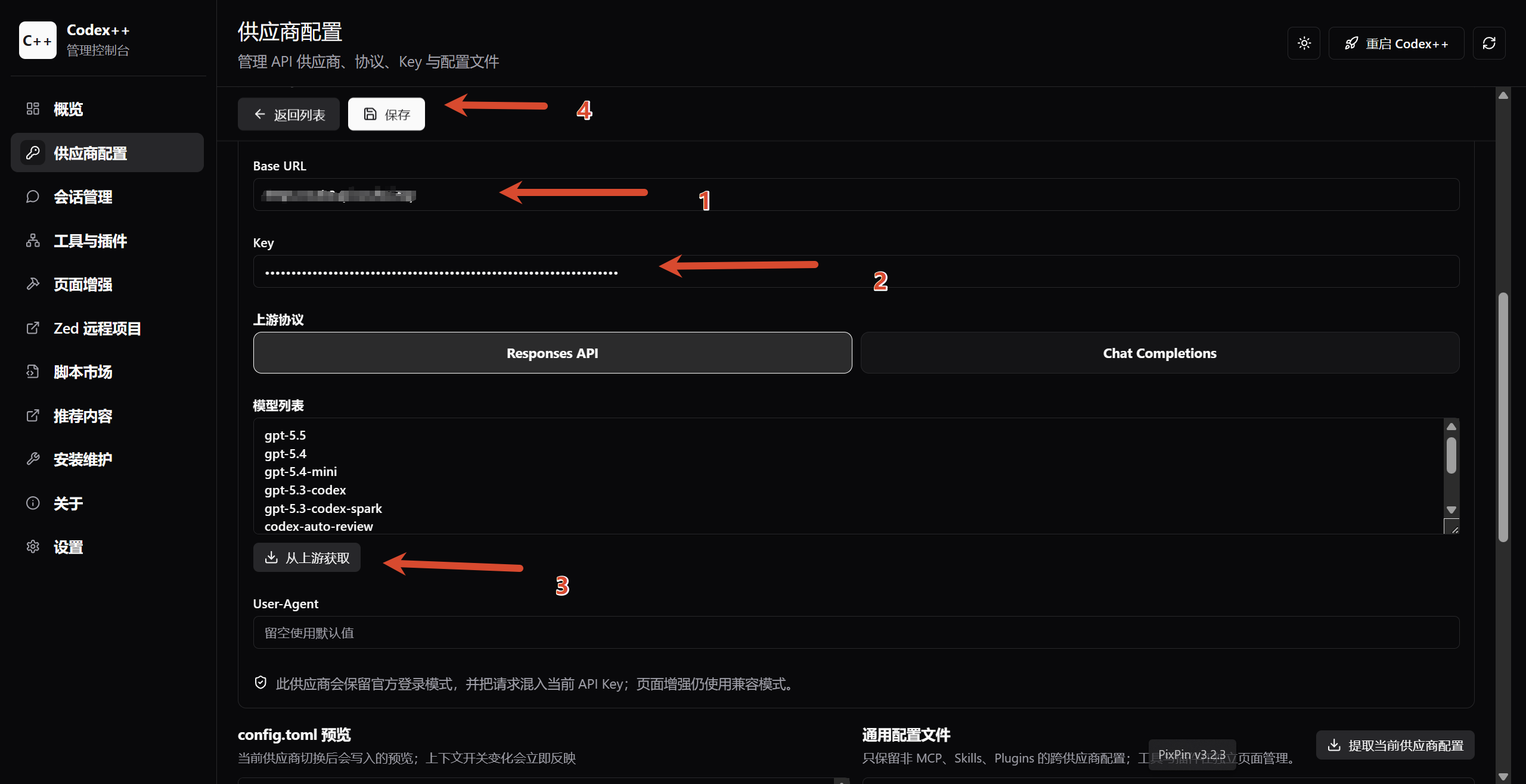
第七步:填写 Base URL 和 Key
继续填写三方 API 信息,如下图。
确认模型列表能拉出来后,再点击保存。
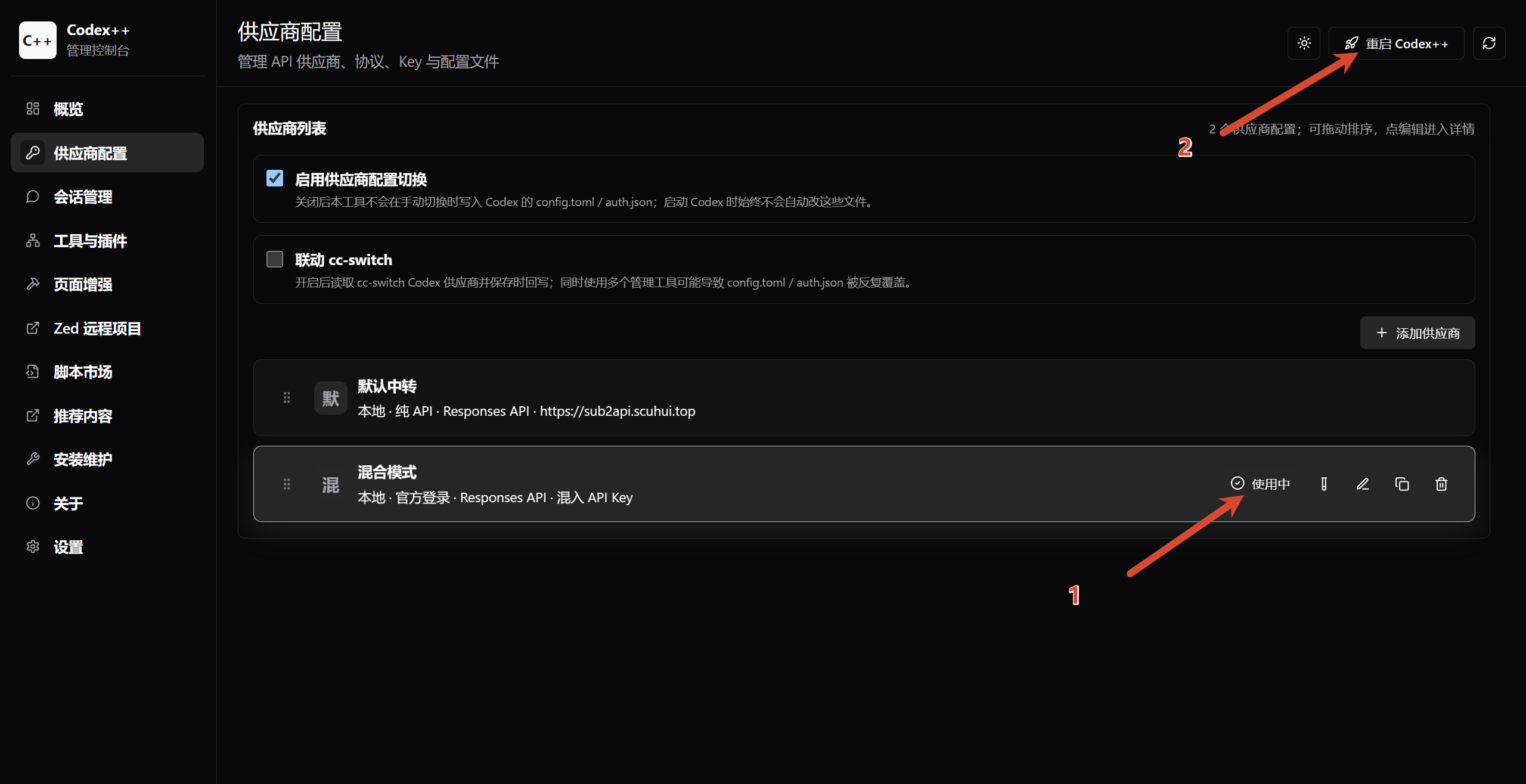
第八步:启用新配置并重启 codex++
保存后,回到供应商列表,启用刚才新建的配置,然后点击重启 codex++。
第九步:确认 Codex 登录状态
Codex 打开后,确认还是登录状态。
然后看左下角是否有手机图标。
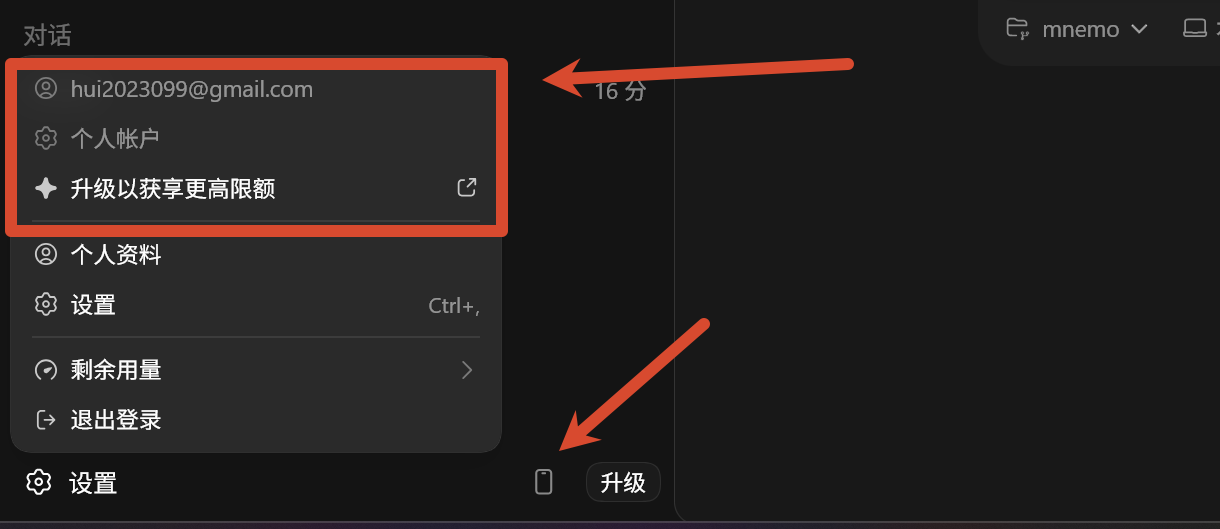
如果有手机图标,说明电脑端基本准备好了。
如果没有手机图标,按下面顺序检查:
- Codex 是否是最新版。
- Codex 是否已经登录 ChatGPT 账号。
- 前面是否先切回官方供应商登录过。
- codex++ 是否已经重启。
- 当前配置是否是官方登录 + 混入 API Key。
第十步:手机端打开 ChatGPT
手机端下载并打开最新版 ChatGPT。建议手机端使用全局模式(这里可能要重新登录一次),并挂美国节点(美国节点可用,其他地区可以自己测试)。
如果手机端没有 Codex 入口,检查ChatGPT 是否是最新版。
第十一步:在手机端进入 Codex
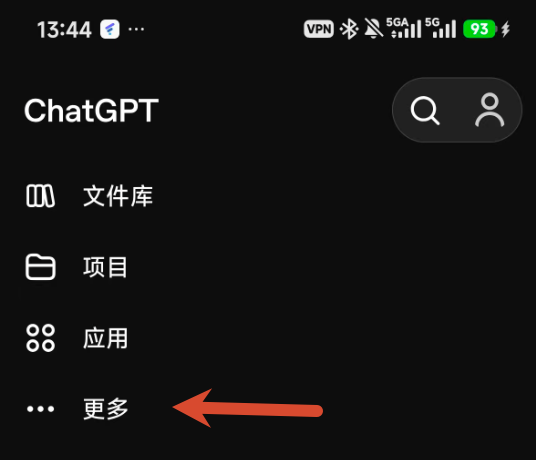
打开 ChatGPT 后,左侧栏点击更多。
点击 Codex。
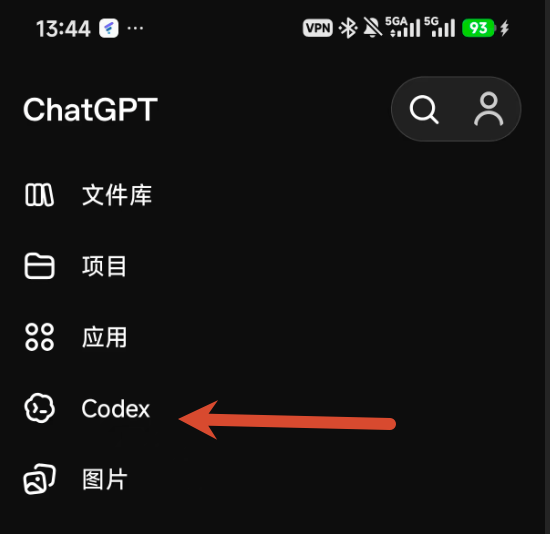
然后按提示进行登录和授权。
这里按页面提示操作即可。
如果登录页加载不出来,换节点后重试。
第十二步:完成远程连接
登录完成后,手机端就可以远程连接电脑上的 Codex。
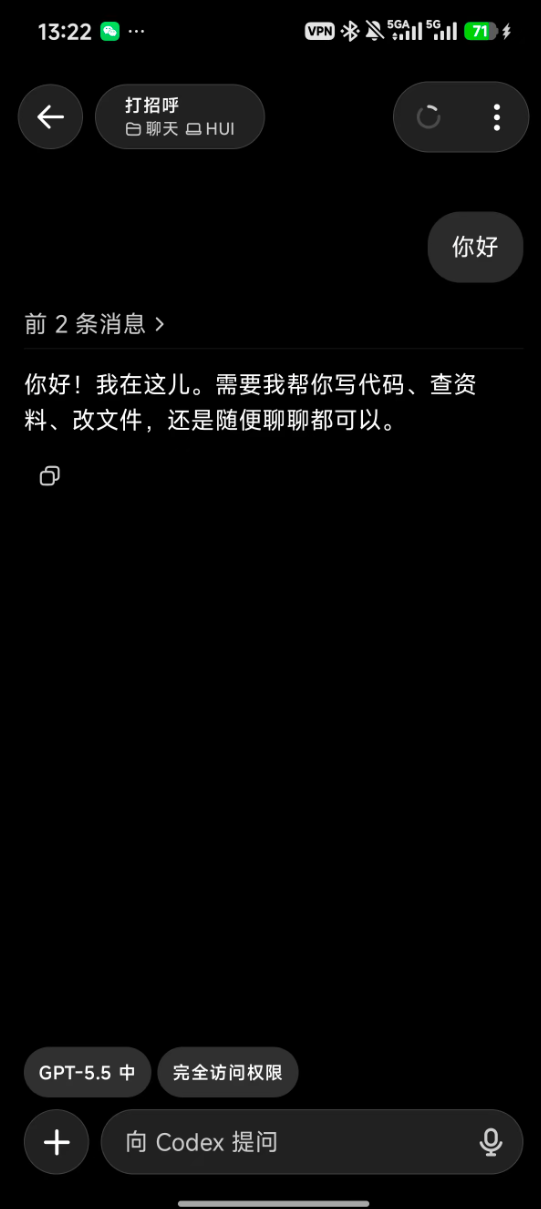
这时电脑端仍然可以使用三方 API 配置。
手机端只是通过官方登录状态连接到电脑端 Codex。
连接成功后,手机端代理可以切回规则模式。
评论